lunes, 6 de febrero de 2012

Tutorial inDesign CS3 (4)

A continuación explicaremos a fondo varias herramientas de Adobe InDesing CS3 muy útiles en el ámbito de la preimpresión y a la hora de hacer un PDF estándar o con especificaciones.


  • REVENTADO:El reventado es un recurso que utilizaremos para evitar el trapping de  preimpresión. Cuando un elemento tiene un contorno al rededor, este debe sobreimprimir para evitar que se produzca un pequeño filete blanco entre el elemento y el contorno, esto seria un error.
  1. Para que el contorno sobreimprima, tenemos que aplicarle un VALOR DE REVENTADO. Esto se puede aplicar a la hora de hacer el documento en Adobe InDesing o en Acrobat cuando tenemos el documento terminado y hecho el PDF.
  2. En Adobe InDesing: 1º En MENU> VENTANA> SALIDA> VALORES DE REVENTADO. Modificaremos exageradamente los valores de reventado para que sean visibles en la explicación, pero en el caso de un documento real podremos los valores de reventado que nos indique la imprenta donde se vaya a reproducir el documento.
  3. ACCESO A VALORES DE REVENTADO
  4. Crearemos un nuevo valor de reventado y lo aplicamos al elemento con el contorno.
  5. VENTANA VALOR DE REVENTADO MODIFICADO 

ELEMENTO CON EL CONTORNO

  1. Para ver el reventado aplicado, nos vamos a vista previa de separaciones, en limite de tinta veremos como sobreimprime el contorno al elemento.

  • SEPARACIONES: La ventana de Separaciones nos permite ver el limite de cobertura de tinta que es capaz de imprimir la impresora donde se realizara el documento.(Se pondrá en rojo las partes en las que el limite de cobertura de tinta sea superior al valor que le asignemos).
DOCUMENTO VISTO EN SEPARACIONES 
  • ACOPLADOR DE TRANSPARENCIAS: Para ver si el documento tiene transparencias nos vamos  a Previsualización de acoplamiento entonces nos indicara en color rojo las transparencias del documento.  
VISUALIZACIÓN DE LA TRANSPARENCIA 
  • ATRIBUTOS:Con la Herramienta atributo le decimos que parte de los elementos que tienen,  trazo debe sobreimprimir (el trazo o el relleno), según lo necesitemos.

Paleta atributos

miércoles, 1 de febrero de 2012

Práctica 14 (Tutankhamón)

  • Durante la semana pasada hemos realizado una práctica, algo extensa, que consta de un tríptico, una portada de una una revista y las dos páginas centrales de esta. Son tres documentos con características diferentes, todos creados en Adobe InDesing CS3.
EL TRIPTICO: Para hacer el tríptico; realizamos las medidas, hacemos corrección des la imagens en Photoshop y ponemos el tamaño adecuado para el documento, colocamos las imágenes y maquetamos el texto según el original.
FORMATO: 297mm x 210mm
COLORES: CMYK
PAPEL: Offset 160 gr/m2
TIRADA: 8.000
LINEATURA: 150 lpp
RESOLUCIÓN: 300 ppp
IMPRESIÓN: Offset GTOV
FORMATOS DE IMÁGENES: EPS Y (Vectoriales para los logotipos)
TIPOGRAFÍAS: Trajan y Gill Sans
ENCUADERNACIÓN: Plegado envolvente ( medidas de izquierda a derecha: 97/100/100)


CUBIERTAS (PORTADA DOSIER): Para la cubierta del dossier, hemos realizado un trazado de recorte en EPS, vectorizado los logotipos y hemos aplicado transparencias para resaltar la legibilidad del texto blanco sobre el fondo que es una imagen.

FORMATO: 191mm x 256mm
COLORES: CMYK
PAPEL: Offset 120 gr/m2
TIRADA: 8.000
LINEATURA: 150 lpp
RESOLUCIÓN: 300 ppp
IMPRESIÓN: Offset GTOV
FORMATOS DE IMÁGENES:  Photoshop EPS y EPS Vectoriales
TIPOGRAFÍAS: Monaco, Gill Sans, Helvética y Myriam Pro
ENCUADERNACIÓN: Plegado


PÁGINAS DOSIER: El Dossier ha sido realizado en páginas opuestas y con hojas de estilo (explicadas en manual de InDesing Nº 4 ), hemos puesto su nº de pagina (foliación), crear hojas de estilo, aplicarlas, encajar los textos en sus áreas, dar modo de color y formato a las imágene.

FORMATO: 187mm x 240mm
COLORES: CMYK
PAPEL: Offset 90 gr/m2
TIRADA: 8.000
LINEATURA: 150 lpp
RESOLUCIÓN: 300 ppp
IMPRESIÓN: Offset GTOV
FORMATOS DE IMÁGENES: EPS
TIPOGRAFÍAS: Trajan y Optima (Regular y Bold)
ENCUADERNACIÓN: Embuchado


miércoles, 25 de enero de 2012

Tutorial InDesign CS3 (4)


 HOJAS DE ESTILO 

  • Las hojas de estilo son un conjunto de características en la tipografía y el párrafo independientes a cualquier texto.Se pueden aplicar a una palabra, frase, párrafo o a la totalidad de un texto cualquiera del documento que estemos editando o realizando.


  • Tras esta pequeña introducción, veremos mas a fondo todas las opciones que nos permiten realizar  tanto el Estilos de carácter como el Estilos de párrafo:

ESTILOS DE CARACTER


Ventana General de Estilo de Carácter 

    1. En esta ventana nos encontramos con las opciones generales de el estilo de carácter, aquí ponemos el nombre a la nueva hoja de estilo (Ej: Títulos) porque será la hoja de estilo de carácter que aplicaremos a todos los títulos, el nombre es importante ya que podemos usar varias y debemos identificaras bien para luego poder utilizarlas correctamente.
    2. Es importante que al empezar en la opción de Basado en; este en Ninguno ya que si se lo aplicamos a una hoja de estilo ya creada modificaremos esta y perderemos esa hoja de estilo crea anteriormente.nos puede ser útil si queremos crear una nueva hoja de estilo a partiR de otra solo modificando pequeñas cosas y así ahorraríamos tiempo.
    3. En "método abreviado" podemos crear una combinación de botones a modo de atajo de teclado.
    4. Aquí también tenemos una pequeño resumes de la especificaciones del estilo de carácter que estamos creando.

Ventana formatos de caracteres básico 
    1. Aquí podemos elegir la tipografía, el peso, el tamaño, el interlineado, el kerning, el tracking, todo lo que modifica al aspecto de la letra.

Ventana formatos de caracteres avanzados


  1. Aquí podemos cambiar las escalas, el desplazamiento vertical (línea base), sesgar ( deformar la letra inclinando su eje central. Aquí lo importante es el idioma, programa debe saber en que idioma estamos escribiendo para  realizar las opciones de separación de palabras.

Ventana colores de carácter

    1. En esta ventana podemos elegir el color de la tipografía, desglosado en trazo, y relleno y su matiz (cantidad de color). Ademas en el trazo podemos especificar su grosor.

Ventana de características de opentype

    1. Permite establecer los atributos para la aplicación de características tipográficas en las fuentes Opentype.En las características de OpenType vamos a activar solo Alternativas contextuales.

Ventana Opciones de subrayado

Ventana Opciones de tachado


    1. Las opciones de subrayado o tachado se usan para pequeñas partes del texto, por lo que en principio no definiremos una hoja de estilo para estos atributos, a menos que el diseño lo necesite.


ESTILOS DE PÁRRAFO


  • Nos sirve para modifican el aspecto de párrafos completos, se utiliza para especificar atributos tales como la alineación, el interlineado, la fuente y el estilo del texto que compone los párrafos

General
    1. Como en los estilos de carácter, también podemos nombrar la hoja de estilo y basarla en otra.
    2. Podemos escoger un Estilo siguiente, que se aplicará al texto que escribamos después de un intro, a continuación del párrafo al que hemos aplicado esta hoja de estilo. Así podemos por ejemplo, establecer un estilo siguiente para unos títulos y al darle al intro auntomáticamente aplica ese estilo, y nuestro párrafo tendrá un estilo, por ejemplo redonda y los títulos otro, por ejemplo bold con sangría. Esto ahorra mucho tiempo redactando por ejemplo noticias.

Formatos de caracteres básicos
    1. Esta pestaña cumple funciones similares a las de estilos de carácter, pero estas se aplicaran al párrafo y pueden ser independientes de las características que tienen los estilos de carácter que utilicemos.

Sangria y espaciado
    1. Permite establecer los atributos de párrafo como la sangría, el espacio antes y después o si va alineado o no a cuadrícula.
    2. La opción equilibrar líneas irregulares redistribuye los blancos para que las líneas queden equilibradas, se usa sobre todo para los títulos, por ejemplo, un ladillo con la segunda línea corta, se arreglaría con esta opción.

Tabulaciones 
    1. Aquí nos permite definir tabulaciones en e estilo de párrafo.


Filetes de párrafo
    1. Permite aplicar filetes por delate y por detrás del párrafo que estamos creando.

Opciones de separación
    1. Permite definir para la opción de Conservar con las siguientes lineas y dónde iniciar el párrafo.
    2. Esto es importante para evitar las viudas y huérfanas de un párrafo. Debemos activar siempre la casilla Conservar líneas juntas, pero no todas las líneas de párrafo, que nos haría bloques enteros, si no al principio/final del párrafo, para que evite las viudas y huérfanas.

Separación de sílabas

    1. Activaremos todas as casillas y colocaremos la siguiente secuencia: 5-2-2-2 o bien 6-3-3-3 (nunca dejaremos la que viene por defecto)
Justificación
    1. En este caso si que dejaremos la que viene por defecto ya que es la mas habitual.
Capitulares y estilos anidados
    1. Aquí nos permite establecer atributos para aplicar estilos de carácter locales a los caracteres capitulares y estilos de carácter anidados especiales.
Viñetas o numeración
    1. Permite usar símbolos como elemento de una lista.
Color de caracteres

    1. Permite establecer los atributos para los colores con nombre y los degradados aplicados a los caracteres desde la paleta de muestras.
Características de OpenType
Opciones de subrayado
Opciones de tachado
    1. Las opciones de OpenType, Subrayado o Tachado, son las mismas que para la hoja de estilo de carácter

jueves, 19 de enero de 2012

Publicidad Tapizarte ( Práctica 13)

Para realizar esta practica partimos de un boceto que nos proporciona el cliente. Partimos del boceto y tenemos que por los textos y las imágenes pero podemos variar la ubicación, tipografía y los colores de la publicidad.
Tenemos que realizar una versión en color y otra en escala de grises, ademas debemos hacer una sobre y una etiqueta con el logo y que vaya acorde con la publicidad en los colores y tipografía.
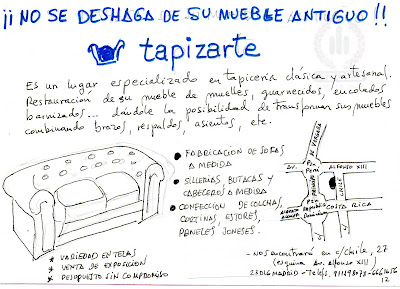
BOCETO CLIENTE
Se nos ha facilitado diferentes elementos de la publicidad como; la imagen de mueble, una imagen del plano, una imagen del logotipo. Tenemos que modificar y adaptar estas imágenes para que tengan el color y formato adecuado.

  1. El mueble: Abrimos la imagen en PS y hacemos correcciones de color modificando las curvas, trazamos el sofa con la herramienta pluma y la damos el tamaño y resolución final haciendo un encuadre de la imagen.
  2. El plano: Debe ser una una imagen vectorial, abrimos la imagen facilitada en Ai y lo rehacemos de forma vectorial trazando con la pluma, ponemos los nombres de las calles y todo para tener un nuevo documento totalmente vectorial, lo guardamos com un nuevo documento y será este nuevo plano el que utilizaremos.
  3. El logotipo: Este también  debe ser vectorial así que lo trazamos en Ai.
Finalmete montamos todo el documento en Adobe InDesign. El texto sera el mismo que el boceto y colocamos las imágenes según nos parezca pero guiandonos por el boceto.

Publicidad escala de Grises

Publicidad en Color

Etiqueta

Sobre


CARACTERÍSTICAS TÉCNICAS

  • Publicidad
Tamaño:  Formato Final A5 (210 mm X 148 mm)
Tipografías: Norton y Futura
Colores: Magenta 100/ Morado C=50 M=100/ y marrones.
Imágenes:
Resolución 300 ppp
lineatura 150 lpp
  • Sobre
Tamaño:  Formato Final (225 mm X 115 mm)
Tipografías: Futura y Helvetica
Colores: Morado C=50 M=100 y Negro
  • Etiqueta
Tamaño:  Formato Final (120 mm X 35 mm)
Tipografías: Futura y Helvetica
Colores: Morado C=50 M=100 y Negro